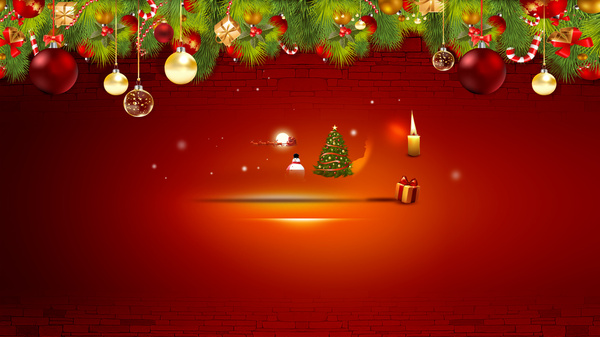
想讓你的圣誕海報在演示中動起來,充滿節日活力嗎?無需專業動畫軟件,使用PowerPoint即可輕松實現。下面是一份詳細的指南,教你如何用PPT制作一幅精美的圣誕海報動畫。
第一步:構思與布局
確定海報的主題和風格,例如傳統的圣誕老人、溫馨的家庭聚會、夢幻的雪景或現代簡約風。在PPT中,新建一個空白幻燈片,建議將幻燈片尺寸設置為海報常用比例(如16:9或自定義尺寸如A4)。設置一個吸引人的背景,可以是純色(如深藍、酒紅)、漸變,或插入一張高清的圣誕主題圖片(如雪花紛飛的夜空、裝飾好的圣誕樹)。
第二步:添加核心元素
添加海報的視覺元素。這包括:
- 文字:使用藝術字或醒目字體添加標題(如“圣誕快樂”、“Merry Christmas”)、副標題和祝福語。建議選擇金色、紅色或綠色等節日色彩。
- 圖形:從PPT的形狀庫或在線資源中,插入圣誕圖標,如圣誕樹、禮物盒、雪花、鈴鐺、星星、蠟燭等。你可以用多個小元素組合成復雜圖案,例如用三角形和矩形堆疊成圣誕樹。
- 圖片:插入高質量的圣誕相關圖片,如圣誕老人、麋鹿、冬青葉等,確保它們風格統一。
將這些元素合理布局在幻燈片上,注意層次感和留白,避免過于擁擠。
第三步:應用動畫效果
這是讓海報“活”起來的關鍵。PPT提供了豐富的動畫選項:
- 進入動畫:為元素添加進入效果,如“淡入”、“飛入”、“縮放”或“旋轉”。例如,讓圣誕樹從底部“生長”出來(使用“擦除”動畫,方向自下而上),或讓雪花輕輕飄入(使用“淡入”和“路徑動畫”模擬下落)。
- 強調動畫:為已顯示的元素添加動態效果,如讓星星“閃爍”(使用“脈沖”或“陀螺旋”),讓禮物盒“跳動”(使用“彈跳”)。
- 退出動畫:可選擇性使用,如讓某些雪花飄出畫面,增加變化。
- 路徑動畫:繪制自定義路徑,讓元素如麋鹿沿特定軌跡移動,或讓圣誕老人駕雪橇飛過。
技巧:
- 使用“動畫窗格”管理所有動畫的順序和時序。設置合理的開始時間(如“單擊時”、“與上一動畫同時”或“上一動畫之后”)和持續時間(通常0.5-2秒)。
- 結合多種動畫,例如讓文字標題先“飛入”,再添加“彩色脈沖”強調。
- 為相似元素(如多個雪花)應用相同的動畫,然后使用“動畫刷”快速復制,并稍作延遲以營造自然隨機的感覺。
第四步:添加裝飾與細節
增強節日氛圍:
- 顏色和效果:為元素應用節日配色,添加陰影、發光(如金色外發光)或三維格式,使其更立體。
- 背景音樂:插入一段輕柔的圣誕音樂(如《鈴兒響叮當》),設置自動播放并循環,直到幻燈片結束。
- 過渡效果:如果海報是演示的一部分,可為幻燈片切換添加“淡出”或“雪花”過渡效果。
第五步:預覽與導出
播放幻燈片,檢查動畫流暢度和整體效果。調整不滿意的部分。完成后,你可以:
- 保存為PPTX文件以便編輯。
- 導出為視頻(文件 > 導出 > 創建視頻),選擇高質量設置,用于社交媒體或屏幕播放。
- 導出為GIF(通過另存為圖片格式,但注意PPT直接導出GIF可能丟失部分動畫,建議用錄屏軟件錄制后轉換)。
創意提示:嘗試制作一個簡單的故事性動畫,如禮物盒打開露出驚喜,或蠟燭逐一點亮。記住,動畫宜精不宜多,保持整體和諧,避免分散觀眾注意力。
用這些步驟,你就能在PPT中創造出一幅充滿節日魔力的動態圣誕海報,為你的演示或祝福增添閃亮一筆!